1. Teilnehmerverwaltung
In der Teilnehmerverwaltung pflegen Sie alle Personen, die am Rennen teilnehmen.
1.1 Übersicht
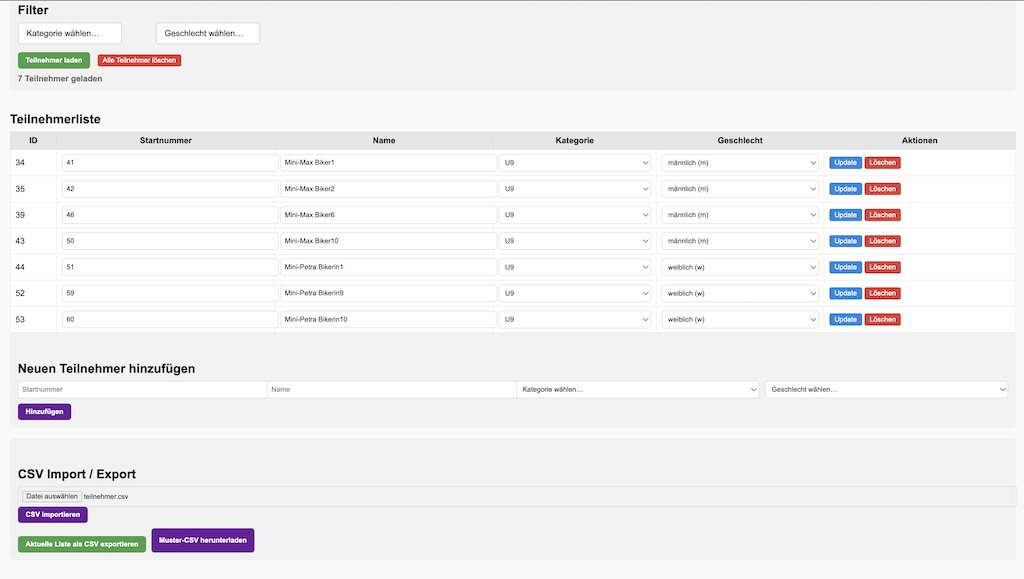
Die Seite ist in drei Bereiche aufgeteilt:
- Filter und Aktionen (oben)
- Teilnehmerliste (Mitte)
- Neuen Teilnehmer hinzufügen & CSV-Funktionen (unten)
1.2 Teilnehmer laden
- Klicken Sie auf „Teilnehmer laden“.
- Die Liste wird aus der Datenbank geladen und in der Tabelle angezeigt.
- Oben rechts in der Tabelle sehen Sie die Anzahl der geladenen Teilnehmer.
1.3 Filtern nach Kategorie
- Klicken Sie auf die Schaltfläche „Kategorie wählen…“.
- Es öffnet sich eine Liste mit Kategorien und kleinen Kästchen (Checkboxen).
- Setzen Sie einen Haken bei den Kategorien, die Sie sehen möchten.
- Die Tabelle aktualisiert sich automatisch und zeigt nur noch Teilnehmer dieser Kategorien.
- Wenn Sie alle Haken entfernen, werden wieder alle Kategorien gezeigt.
1.4 Filtern nach Geschlecht
- Klicken Sie auf die Schaltfläche „Geschlecht wählen…“.
- Setzen Sie Haken bei „männlich“ und/oder „weiblich“.
- Die Tabelle aktualisiert sich automatisch und zeigt nur Teilnehmer mit diesem Geschlecht.
- Ohne Haken werden alle Teilnehmer unabhängig vom Geschlecht angezeigt.
Tipp: Die Filter für Kategorie und Geschlecht lassen sich kombinieren. So können Sie z. B. nur „Erwachsene, weiblich“ anzeigen.
1.5 Teilnehmer bearbeiten
- Die Teilnehmerliste zeigt Ihnen pro Zeile:
- ID (wird von der Datenbank vergeben)
- Startnummer
- Name
- Kategorie (Auswahlliste)
- Geschlecht (Auswahl: m oder w)
- Passen Sie die Felder direkt in der Zeile an.
- Klicken Sie danach auf „Update“, um die Änderungen zu speichern.
Achtung: Die ID ist das eindeutige Merkmal eines Teilnehmers und kann nicht geändert werden.
1.6 Teilnehmer löschen
- Klicken Sie in der Zeile eines Teilnehmers auf „Löschen“.
- Bestätigen Sie die Sicherheitsabfrage.
- Der Teilnehmer wird aus der Datenbank entfernt.
1.7 Alle Teilnehmer löschen
- Klicken Sie oben im Filterbereich auf „Alle Teilnehmer löschen“.
- Bestätigen Sie die Warnung.
- Alle Datensätze in der Tabelle „Teilnehmer“ werden gelöscht.
Wichtig: Diese Aktion kann nicht rückgängig gemacht werden. Nutzen Sie sie nur bewusst, z. B. zur Vorbereitung eines neuen Rennens.
1.8 Neuen Teilnehmer anlegen
- Geben Sie im Bereich „Neuen Teilnehmer hinzufügen“ folgende Daten ein:
- Startnummer (Zahl)
- Name
- Kategorie (aus der Liste wählen)
- Geschlecht (m oder w wählen)
- Klicken Sie auf „Hinzufügen“.
- Der neue Teilnehmer erscheint anschließend in der Liste.
1.9 CSV-Datei importieren
- Klicken Sie im Bereich „CSV Import / Export“ auf Datei auswählen.
- Wählen Sie eine CSV-Datei mit Teilnehmerdaten aus.
- Klicken Sie auf „CSV importieren“.
- Die Teilnehmer aus der Datei werden in die Datenbank übernommen.
Format der CSV-Datei:
Jede Zeile enthält vier Werte:
Startnummer,Name,Kategorie,Geschlecht
Beispiel: 10,Max Muster,Erwachsene,m
1.10 Aktuelle Liste als CSV exportieren
- Stellen Sie mit den Filtern die gewünschte Ansicht ein.
- Klicken Sie auf „Aktuelle Liste als CSV exportieren“.
- Eine CSV-Datei wird heruntergeladen.
- Die Datei enthält genau die Teilnehmer, die derzeit in der Tabelle angezeigt werden.
1.11 Muster-CSV herunterladen
- Klicken Sie auf „Muster-CSV herunterladen“.
- Eine kleine CSV-Datei mit zwei Beispiel-Teilnehmern wird heruntergeladen.
- Sie können diese Datei als Vorlage verwenden.
2. Zeiterfassung
Die Zeiterfassung dient dazu, während des Rennens Zieleinläufe und andere wichtige Zeitpunkte zu speichern.
2.1 Übersicht
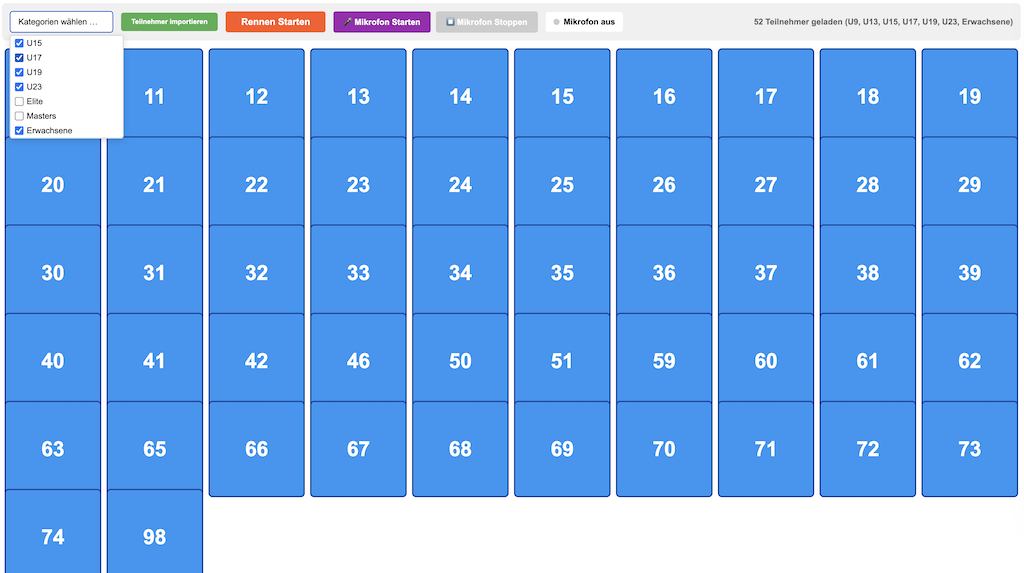
Die Seite besteht aus:
- Kontrollbereich oben mit:
- Kategorien-Auswahl
- „Teilnehmer importieren“
- „Rennen starten“
- Mikrofonsteuerung
- Statusanzeige
- Startnummern-Feld (große Buttons mit den Startnummern)
2.2 Kategorien auswählen
- Klicken Sie auf die Kategorien-Schaltfläche „Kategorien wählen …“.
- Setzen Sie Haken bei den Kategorien, die an diesem Rennen teilnehmen.
- Sie können eine oder mehrere Kategorien auswählen.
2.3 Teilnehmer importieren
- Wählen Sie zuerst die gewünschten Kategorien aus.
- Klicken Sie dann auf „Teilnehmer importieren“.
- Die Startnummern der Teilnehmer werden als Buttons im großen Feld angezeigt.
- Jede Startnummer gehört zu den ausgewählten Kategorien.
2.4 Rennen starten
- Wenn die Teilnehmer geladen sind, können Sie auf „Rennen Starten“ klicken.
- Es wird eine Abfrage angezeigt, wie viele Teilnehmer und welche Kategorien gestartet werden.
- Nach der Bestätigung wird der Start des Rennens in der Datenbank festgehalten.
2.5 Zeiten erfassen mit Mausklick
- Wenn ein Teilnehmer ins Ziel kommt, klicken Sie auf den Button mit seiner Startnummer.
- Für jeden Klick wird eine Zeit in der Datenbank gespeichert.
- Nach einem Klick ist der Button für einen kurzen Zeitraum gesperrt (Cooldown), damit nicht versehentlich doppelt geklickt wird.
- Der Button zeigt dabei einen kleinen Countdown an.
2.6 Zeiten erfassen mit Spracheingabe
- Stellen Sie sicher, dass Ihr Browser den Zugriff auf das Mikrofon erlaubt.
- Klicken Sie auf „Mikrofon Starten“.
- Die Anzeige wechselt auf „Mikrofon aktiv“.
- Sagen Sie nun deutlich die zweistellige Startnummer.
- Die erkannte Startnummer wird automatisch ausgelöst, so als hätten Sie auf den Button geklickt.
- Zum Beenden klicken Sie auf „Mikrofon Stoppen“.
Tipp: Die Spracheingabe ist besonders hilfreich, wenn viele Fahrer gleichzeitig ins Ziel kommen und Sie die Hände frei haben möchten.
2.7 Farben und Zustände der Startnummern-Buttons
- Blau: Button ist bereit – Sie können klicken.
- Orange: Cooldown – der Button wartet kurz, bevor wieder geklickt werden kann.
- Grün: Zeit wurde erfolgreich gespeichert.
- Ein kleiner Zähler (z. B. „30s“) zeigt an, wie lange der Button noch gesperrt ist.
2.8 Wenn etwas nicht funktioniert
- Wenn keine Teilnehmer erscheinen:
- Prüfen Sie, ob Sie Kategorien ausgewählt haben.
- Klicken Sie nochmals auf „Teilnehmer importieren“.
- Wenn das Mikrofon nicht funktioniert:
- Prüfen Sie die Browser-Berechtigungen für das Mikrofon.
- Laden Sie die Seite neu und versuchen Sie es erneut.
3. Auswertung
Für die Auswertung des Rennens wird eine eigene Seite mit Diagrammen und Tabellen verwendet. Diese Seite läuft mit dem Werkzeug Apache Superset und ist über eine eigene Adresse erreichbar.
3.1 Aufruf der Auswertung
- Öffnen Sie im Browser die Adresse:
https://superset.ecliptic.cloud
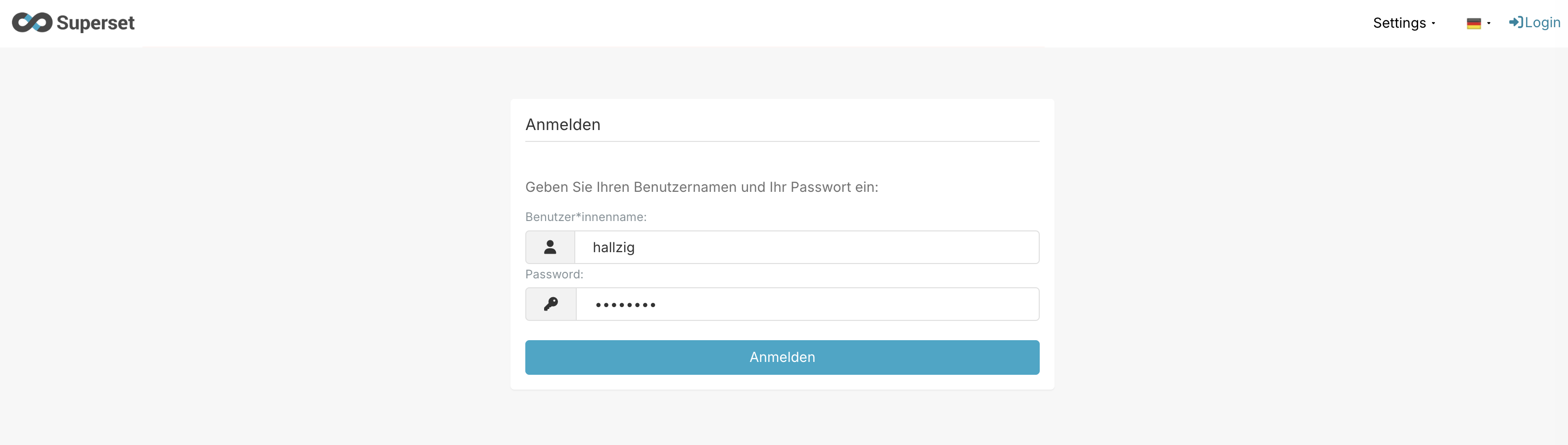
- Es erscheint eine Anmeldemaske.
- Geben Sie Ihren Benutzernamen und Ihr Passwort ein.
- Klicken Sie auf „Anmelden“.
3.2 Das Dashboard „Race Board“
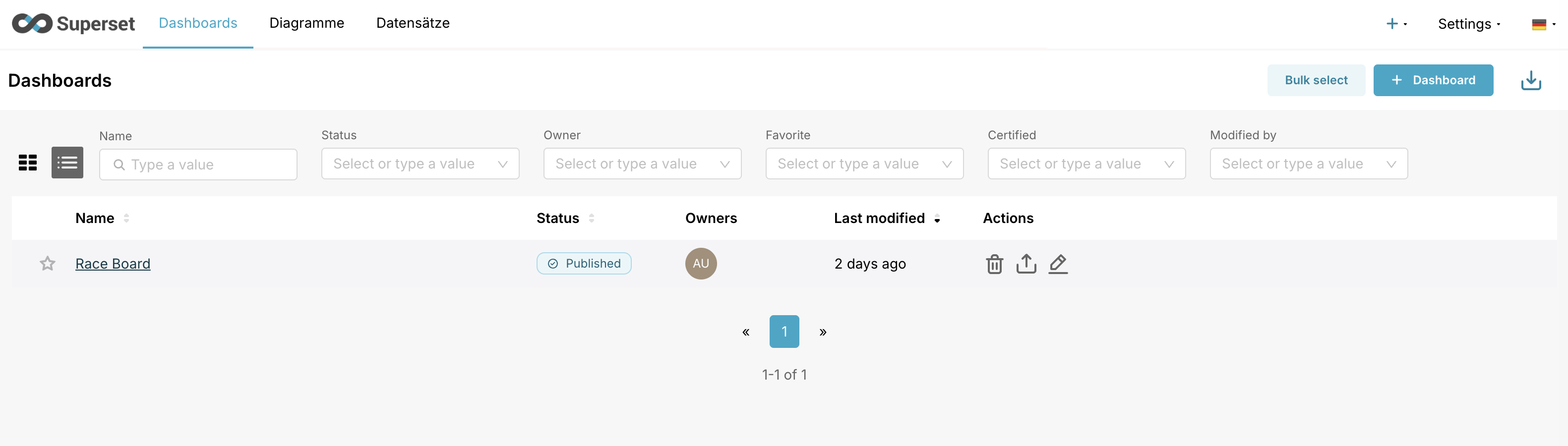
Nach der Anmeldung sehen Sie die Übersicht aller Dashboards. In dieser Instanz gibt es nur ein Dashboard:
Klicken Sie auf den Namen „Race Board“, um das Dashboard zu öffnen.
Das „Race Board“ besteht aus zwei Reitern (Tabs):
- Platzierungen
- Rundenstatistik
3.3 Filter für Kategorie und Geschlecht
Links im Bildschirm sehen Sie ein Filterfeld mit zwei Filtern:
So verwenden Sie die Filter:
- Klicken Sie im jeweiligen Feld auf das Auswahlfeld.
- Wählen Sie eine oder mehrere Kategorien bzw. Geschlechter aus.
- Klicken Sie auf „Apply filters“ (oder „Filter anwenden“).
- Alle Tabellen im Dashboard werden entsprechend Ihrer Auswahl gefiltert.
- Mit „Clear all“ können Sie alle Filter wieder löschen.
3.4 Tab „Platzierungen“
Im ersten Tab „Platzierungen“ sehen Sie die aktuelle Reihenfolge im Rennen.
Die Tabelle „Aktuelle Platzierungen“ zeigt unter anderem:
- Platzierung (1, 2, 3, …)
- Startnummer
- Teilnehmer (Name)
- Kategorie
- Runde (aktuelle oder letzte Runde)
- Zeit der letzten erfassten Runde/Zieldurchfahrt
Je nach Einstellung sind die ersten Plätze farbig hervorgehoben.
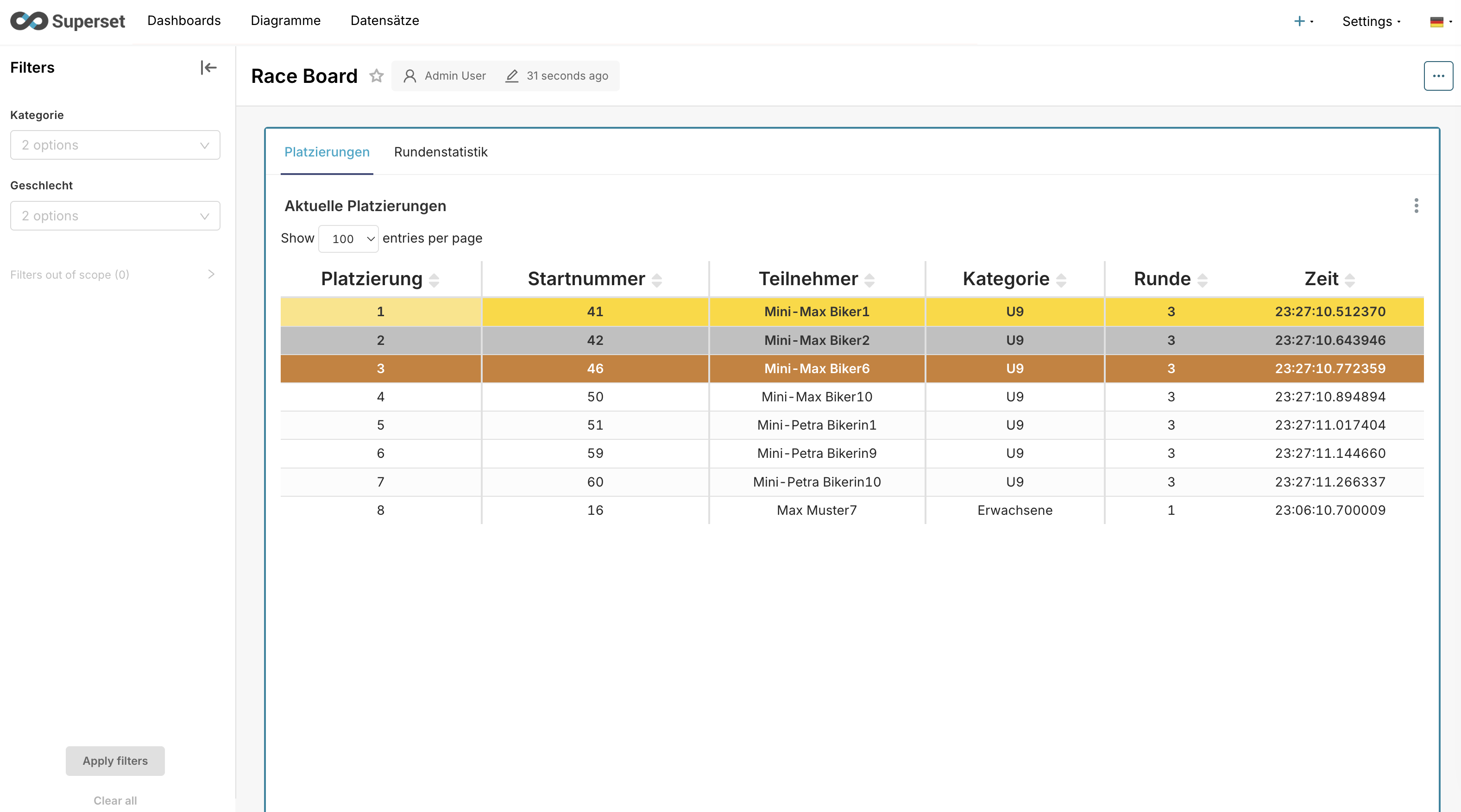
Tipp: Nutzen Sie links die Filter „Kategorie“ und „Geschlecht“, um sich z. B. nur die Platzierungen der U9-Fahrerinnen anzeigen zu lassen.
3.5 Tab „Rundenstatistik“
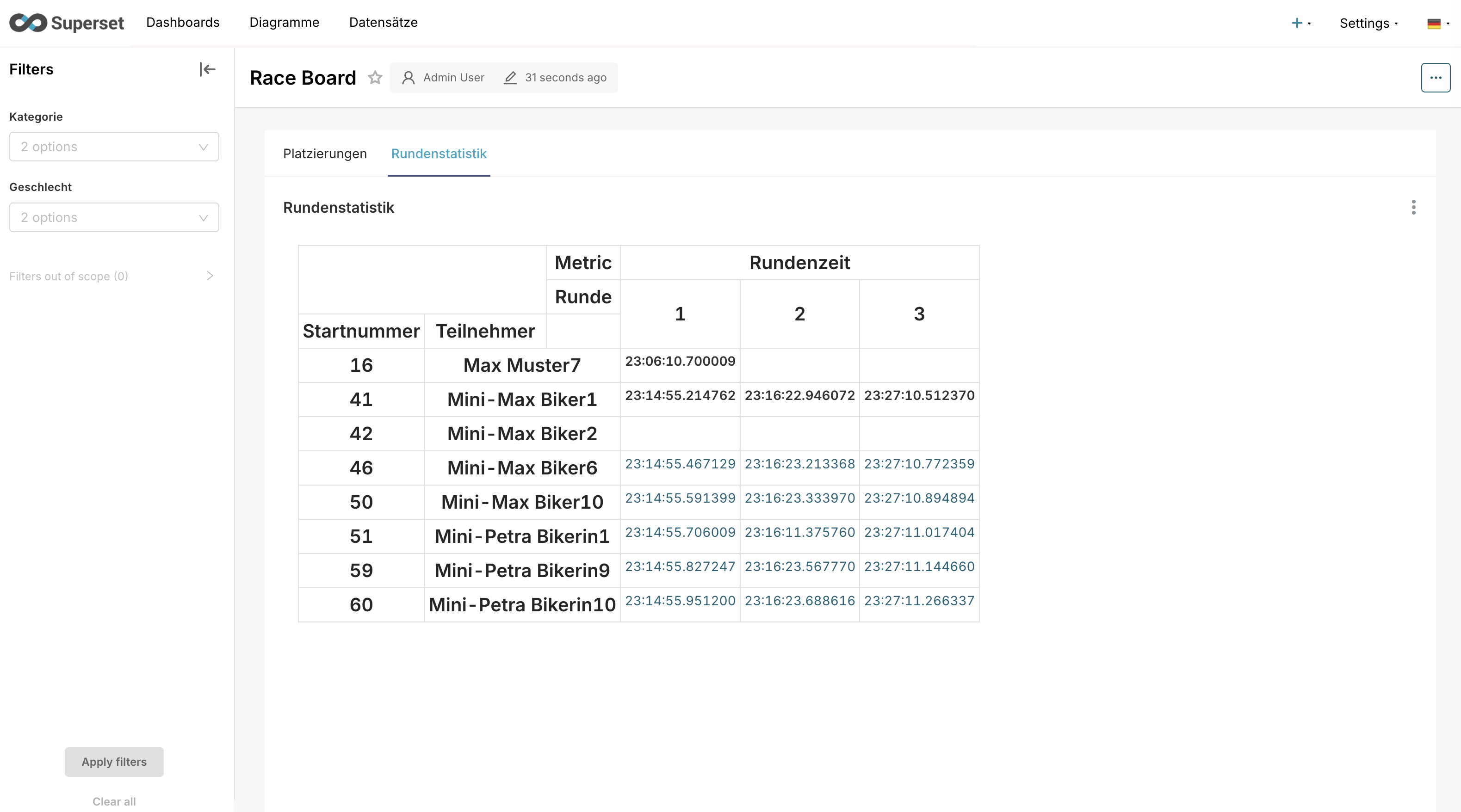
Der zweite Tab „Rundenstatistik“ zeigt für jede Startnummer die Zeiten pro Runde.
Die Tabelle „Rundenstatistik“ ist wie folgt aufgebaut:
- Spalte Startnummer
- Spalte Teilnehmer (Name)
- Spalte Runde 1, Runde 2, Runde 3, …
In jeder Rundenspalte sehen Sie die Zeit, zu der dieser Fahrer diese Runde beendet hat. So können Sie leicht erkennen, ob ein Fahrer schneller oder langsamer wird.
3.6 Automatische Aktualisierung (Auto-Refresh)
Damit das Dashboard während des Rennens immer aktuell bleibt, können Sie eine automatische Aktualisierung einstellen.
- Klicken Sie oben rechts im Dashboard auf die drei Punkte „…“.
- Wählen Sie den Punkt „Set auto-refresh interval“.
- Stellen Sie das gewünschte Aktualisierungsintervall ein (z. B. alle 30 Sekunden).
- Bestätigen Sie die Auswahl.
- Das Dashboard lädt sich nun automatisch neu, ohne dass Sie manuell auf „Refresh dashboard“ klicken müssen.
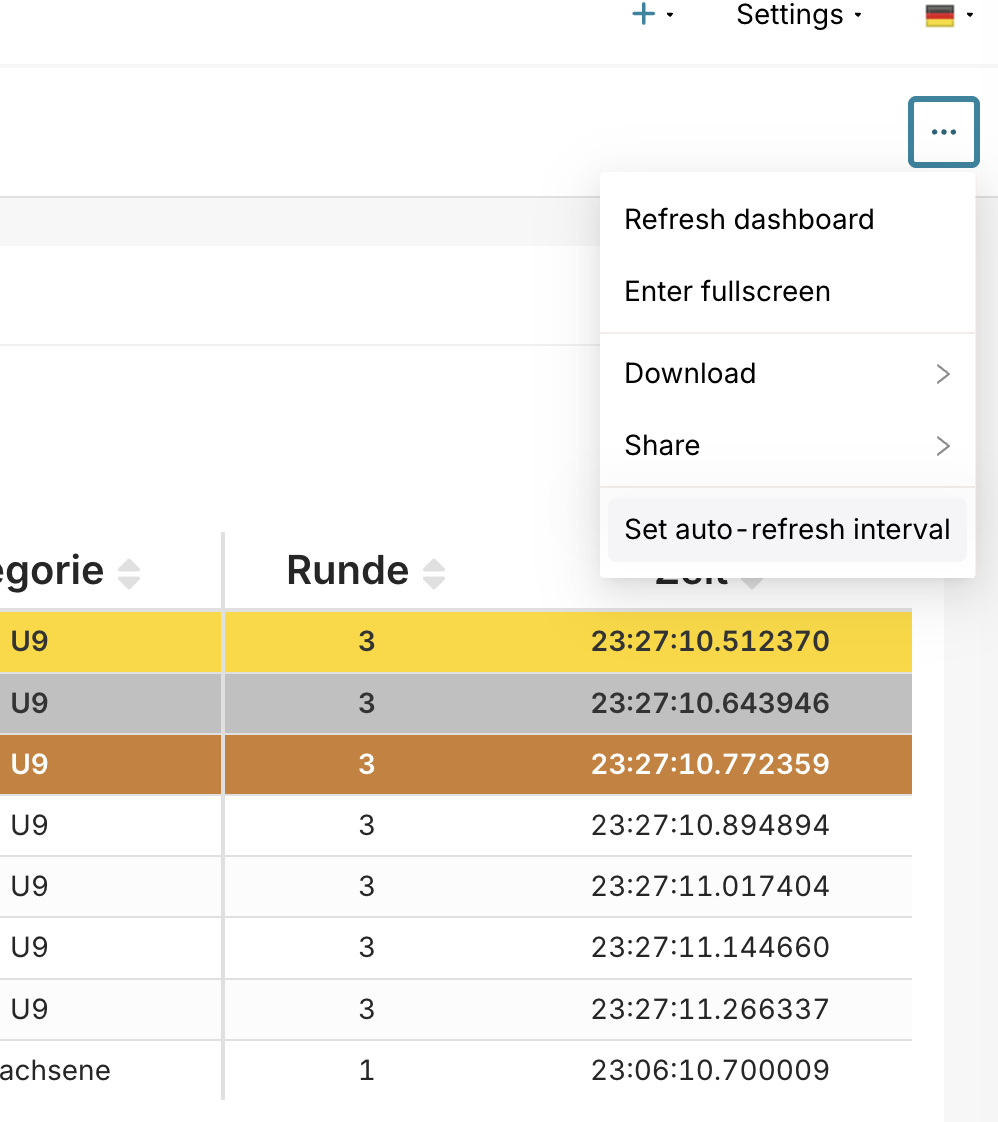
Tipp: Für die Live-Anzeige am Renntag ist ein automatisches Intervall sehr hilfreich, z. B. 10 oder 30 Sekunden.
3.7 Download und Weitergabe
Über das gleiche Menü oben rechts können Sie außerdem Daten oder Ansichten herunterladen oder teilen:
- Download: z. B. als CSV oder Bild (je nach Einstellung).
- Share: Link zum Dashboard weitergeben, z. B. an andere Organisatoren.
So können Sie die Ergebnisse nach dem Rennen auch außerhalb des Dashboards verwenden, zum Beispiel für Urkunden oder Berichte.